Win7辦公室電腦通過網(wǎng)線建立局域網(wǎng)詳細(xì)指南

在辦公室環(huán)境中,將多臺運(yùn)行Windows 7的電腦通過網(wǎng)線連接起來建立局域網(wǎng)(LAN),是實(shí)現(xiàn)文件共享、打印機(jī)共享、內(nèi)部通訊和提高協(xié)作效率的基礎(chǔ)。與無線網(wǎng)絡(luò)相比,有線局域網(wǎng)通常更穩(wěn)定、更快速。以下是一份清晰、分步的詳細(xì)指南。
第一步:物理連接
- 準(zhǔn)備設(shè)備:確保每臺電腦都配備有可用的以太網(wǎng)網(wǎng)卡(通常主板自帶)。
- 選擇中心設(shè)備:
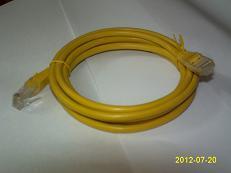
- 小型網(wǎng)絡(luò)(2臺電腦):可以直接使用一根交叉網(wǎng)線將兩臺電腦的網(wǎng)口連接起來。
- 多臺電腦(3臺及以上):必須使用交換機(jī)(Switch) 或路由器(Router)。這是最常見和推薦的方式。
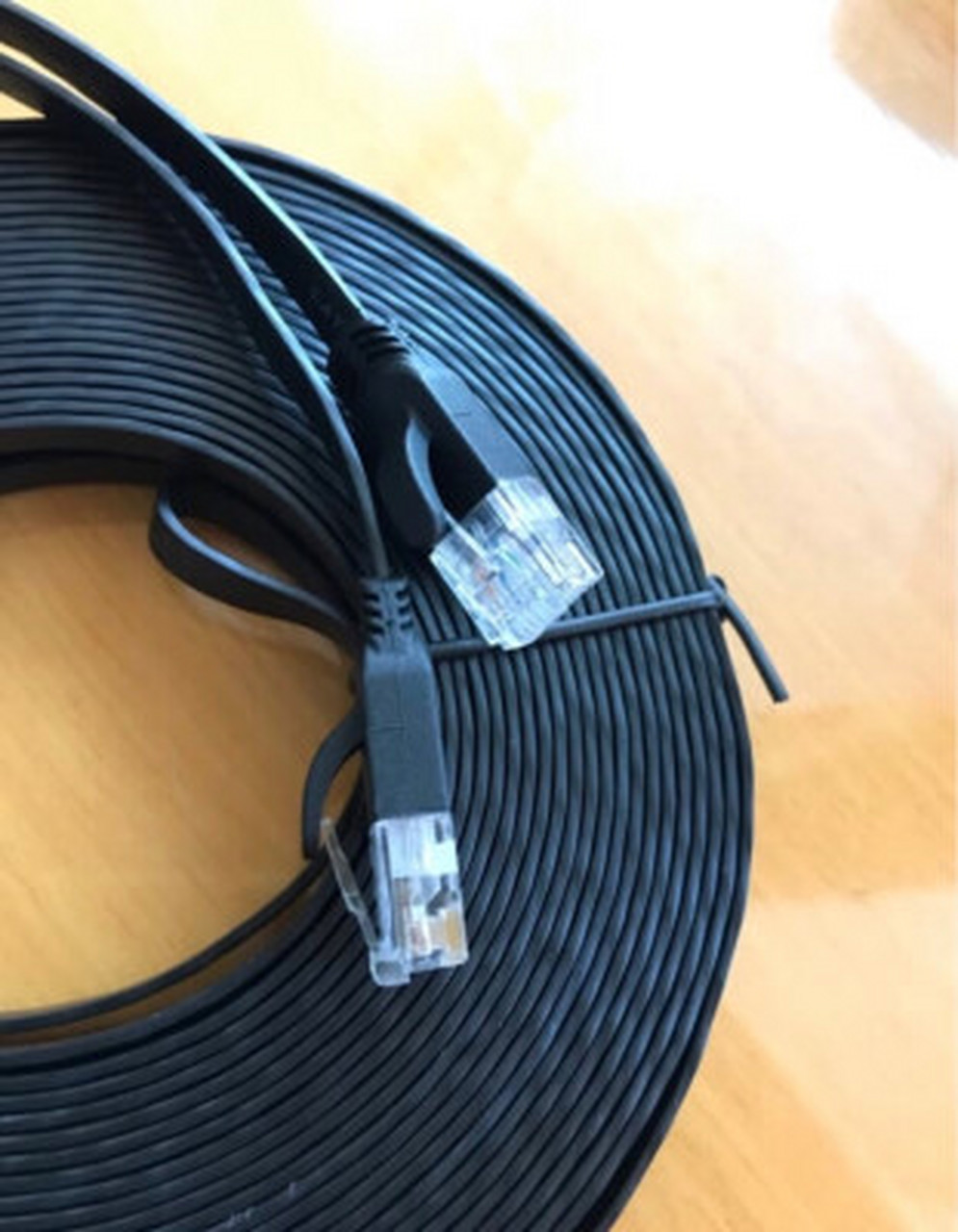
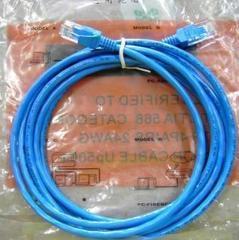
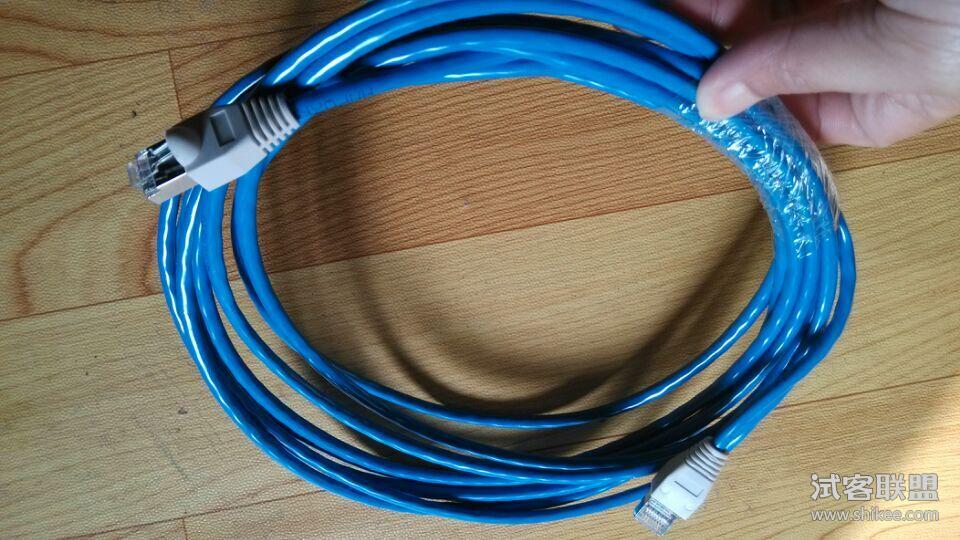
- 連接網(wǎng)線:使用標(biāo)準(zhǔn)的直通網(wǎng)線,將每臺電腦的網(wǎng)口連接到交換機(jī)或路由器的一個(gè)LAN口上。確保所有設(shè)備通電并啟動(dòng)。
第二步:配置網(wǎng)絡(luò)和共享設(shè)置(在所有電腦上操作)
這是最關(guān)鍵的一步,確保所有電腦在同一個(gè)“網(wǎng)絡(luò)”中并能相互識別。
- 打開 “控制面板” -> “網(wǎng)絡(luò)和 Internet” -> “網(wǎng)絡(luò)和共享中心”。
- 在左側(cè)點(diǎn)擊 “更改適配器設(shè)置”。
- 右鍵點(diǎn)擊 “本地連接”,選擇 “屬性”。
- 在彈出的窗口中,雙擊 “Internet 協(xié)議版本 4 (TCP/IPv4)”。
- 配置IP地址:
- 如果您的網(wǎng)絡(luò)中有路由器(且路由器開啟了DHCP服務(wù)器,默認(rèn)通常開啟),請選擇 “自動(dòng)獲得IP地址” 和 “自動(dòng)獲得DNS服務(wù)器地址”。這是最簡單的方式。
- 如果沒有路由器(如直接兩臺電腦互聯(lián)或使用不帶DHCP的交換機(jī)),則需要手動(dòng)設(shè)置:
- 選擇 “使用下面的IP地址”。
- IP地址:設(shè)置為同一網(wǎng)段的不同地址,例如:
- 電腦A:
192.168.1.10
- 電腦B:
192.168.1.11
- 電腦C:
192.168.1.12
- (以此類推,范圍可以是2-254)
- 子網(wǎng)掩碼:統(tǒng)一輸入
255.255.255.0
- 默認(rèn)網(wǎng)關(guān):可以不填,或填寫其中一臺電腦的IP(如果后續(xù)需要共享上網(wǎng),則指向能上網(wǎng)的那臺電腦)。
- 點(diǎn)擊 “確定” 保存設(shè)置。
第三步:設(shè)置工作組和計(jì)算機(jī)名(在所有電腦上操作)
為了讓電腦能在網(wǎng)絡(luò)中被方便地識別和訪問。
- 右鍵點(diǎn)擊桌面 “計(jì)算機(jī)” 圖標(biāo),選擇 “屬性”。
- 在“計(jì)算機(jī)名稱、域和工作組設(shè)置”區(qū)域,點(diǎn)擊 “更改設(shè)置”。
- 在彈出的系統(tǒng)屬性窗口中,點(diǎn)擊 “更改...” 按鈕。
- 計(jì)算機(jī)名:為每臺電腦輸入一個(gè)唯一的、易于識別的名稱(如
Office-PC01,Finance-Li)。 - 工作組:確保所有電腦的工作組名稱完全一致。Win7默認(rèn)是
WORKGROUP,保持默認(rèn)即可,也可以自定義(如OFFICE)。 - 點(diǎn)擊 “確定”,根據(jù)提示重啟電腦使設(shè)置生效。
第四步:配置高級共享設(shè)置
- 回到 “網(wǎng)絡(luò)和共享中心”,點(diǎn)擊左側(cè)的 “更改高級共享設(shè)置”。
- 確保當(dāng)前的網(wǎng)絡(luò)位置是 “家庭或工作”(或者“工作網(wǎng)絡(luò)”)。
- 在“家庭或工作”網(wǎng)絡(luò)配置文件中,建議啟用以下選項(xiàng):
- 啟用網(wǎng)絡(luò)發(fā)現(xiàn)
- 啟用文件和打印機(jī)共享
- 啟用共享以便可以訪問網(wǎng)絡(luò)的用戶可以讀取和寫入公用文件夾中的文件(可選)
- 關(guān)閉密碼保護(hù)共享(為了方便辦公室內(nèi)部訪問。如果注重安全,可以保持開啟,訪問時(shí)需要輸入目標(biāo)電腦的用戶名和密碼)。
- 點(diǎn)擊 “保存更改”。
第五步:測試局域網(wǎng)連接與共享
- 測試連通性:
- 打開“開始菜單”,在搜索框中輸入
cmd并回車,打開命令提示符。
- 輸入
ping 另一臺電腦的IP地址(例如ping 192.168.1.11)。如果看到“回復(fù)來自...”,表示物理連接和IP設(shè)置成功。
- 訪問網(wǎng)絡(luò)計(jì)算機(jī):
- 雙擊桌面上的 “網(wǎng)絡(luò)” 圖標(biāo)。稍等片刻,網(wǎng)絡(luò)發(fā)現(xiàn)功能應(yīng)該會列出所有在同一工作組內(nèi)的電腦。
- 設(shè)置文件夾共享:
- 右鍵點(diǎn)擊您想共享的文件夾,選擇 “屬性” -> “共享” 選項(xiàng)卡。
- 點(diǎn)擊 “高級共享...”,勾選 “共享此文件夾”,可以設(shè)置共享名和權(quán)限。
- 或者點(diǎn)擊 “共享...” 按鈕,添加“Everyone”或特定用戶,并設(shè)置讀取/寫入權(quán)限。
- 訪問共享文件夾:
- 在“網(wǎng)絡(luò)”中雙擊目標(biāo)電腦圖標(biāo),或在任意窗口的地址欄輸入
\\目標(biāo)計(jì)算機(jī)名或\\目標(biāo)IP地址(例如\\Office-PC01),即可看到其共享的資源。
常見問題與排查
- 電腦在網(wǎng)絡(luò)中看不到對方:檢查防火墻設(shè)置(暫時(shí)關(guān)閉Windows防火墻測試);確保所有電腦的網(wǎng)絡(luò)位置一致;運(yùn)行網(wǎng)絡(luò)診斷;重啟電腦和網(wǎng)絡(luò)設(shè)備。
- 訪問時(shí)需要用戶名密碼:如果關(guān)閉了密碼保護(hù)共享仍出現(xiàn),請確保在目標(biāo)電腦上為“Guest”賬戶或相應(yīng)用戶設(shè)置了共享權(quán)限,或嘗試在訪問時(shí)輸入目標(biāo)電腦的開機(jī)用戶名和密碼。
- 網(wǎng)絡(luò)連接顯示“未識別網(wǎng)絡(luò)”:檢查IP地址設(shè)置是否正確;嘗試禁用再啟用“本地連接”;更換網(wǎng)線或交換機(jī)端口測試。
通過以上步驟,您應(yīng)該可以成功地在Win7辦公室電腦間建立起穩(wěn)定可靠的有線局域網(wǎng),為高效的團(tuán)隊(duì)協(xié)作打下堅(jiān)實(shí)基礎(chǔ)。
如若轉(zhuǎn)載,請注明出處:http://www.7445jx.cn/product/6.html
更新時(shí)間:2026-05-20 05:05:55